

Vous venez de terminer une page web, le rendu est parfait sur votre écran 24 pouces, puis vous ouvrez la même page sur votre téléphone : le menu déborde, le texte se chevauche, un bouton disparaît. Responsive Viewer est une extension Chrome qui affiche votre site sur plusieurs tailles d’écran en même temps, dans un seul onglet. L’outil évite les allers-retours entre appareils et accélère la détection des problèmes de mise en page responsive.
Responsive Viewer et émulation Chrome : ce qui change vraiment
Chrome intègre déjà un mode Appareil dans ses DevTools. Ce mode modifie le viewport et simule des contraintes réseau ou processeur, mais Google le présente comme une approximation : le code ne s’exécute pas réellement sur un téléphone. Les différences de navigateur, de prise en charge CSS et de comportement tactile peuvent échapper à cette émulation.
A voir aussi : Agrégateur de flux RSS : ses principaux usages
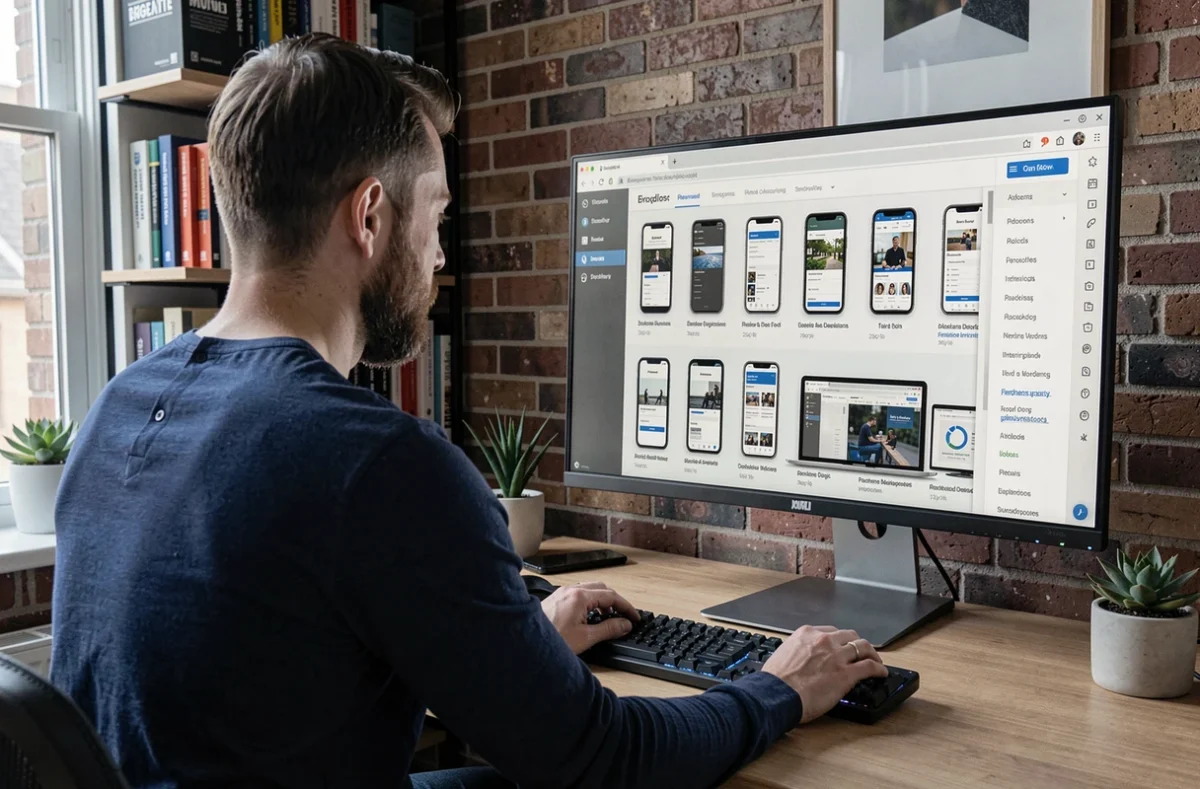
Responsive Viewer se positionne différemment. Au lieu de tester un appareil à la fois, l’extension affiche plusieurs viewports côte à côte dans le même onglet. Vous voyez en un coup d’œil le rendu sur un smartphone étroit, une tablette en mode paysage et un écran de bureau large.
Cette vue simultanée ne remplace pas un test sur appareil réel. Elle sert un objectif précis : repérer rapidement les ruptures visuelles avant d’aller valider sur de vrais téléphones et tablettes. Comprendre cette distinction évite de confondre aperçu multi-tailles et validation complète multi-navigateurs.
A découvrir également : Technologies pour un site web : les critères pour faire le bon choix
Installer et configurer Responsive Viewer sur Chrome
L’extension s’installe depuis le Chrome Web Store en quelques secondes. Une fois ajoutée, son icône apparaît dans la barre d’outils du navigateur.
Premier lancement
Ouvrez la page que vous souhaitez tester, puis cliquez sur l’icône de l’extension. Responsive Viewer charge votre page dans une grille de cadres, chacun correspondant à un appareil prédéfini (smartphone, tablette, desktop). Le chargement est instantané puisque tout se passe dans votre navigateur local.
Personnaliser les appareils affichés
La liste d’appareils par défaut couvre les formats courants, mais elle ne convient pas à tous les projets. Vous pouvez ajouter des dimensions personnalisées en saisissant la largeur et la hauteur en pixels. Tester des largeurs libres est plus utile que se limiter aux modèles prédéfinis, car les ruptures de mise en page surviennent souvent entre deux tailles d’appareils répertoriés, pas uniquement sur celles-ci.
Pour un site e-commerce, par exemple, ajoutez un viewport de 360 pixels de large (format Android répandu) et un autre à 820 pixels (tablette en mode portrait). Supprimez les formats que votre audience n’utilise pas pour garder une grille lisible.
Fonctionnalités de Responsive Viewer à connaître pour le test responsive
L’extension ne se limite pas à un simple affichage multi-écrans. Plusieurs fonctions accélèrent le travail de vérification au quotidien.
- Défilement synchronisé : quand vous faites défiler la page dans un cadre, tous les autres suivent. Cette fonction permet de comparer la même section sur toutes les tailles d’écran sans manipuler chaque vue séparément.
- Capture d’écran groupée : un clic génère une image de chaque viewport. Le résultat est utile pour documenter un bug ou présenter un rendu à un client sans lui demander d’ouvrir plusieurs appareils.
- Rotation portrait/paysage : basculer l’orientation d’un viewport aide à vérifier que votre mise en page gère correctement le changement, notamment pour les tablettes où les utilisateurs alternent souvent.
- Ajout d’un User-Agent personnalisé par viewport, ce qui permet de tester le comportement du serveur quand celui-ci adapte le contenu selon le type d’appareil détecté.
Vous avez remarqué qu’un bouton disparaît à une certaine largeur ? Le défilement synchronisé vous permet de localiser le problème exact en comparant le rendu pixel par pixel, sans quitter votre onglet.
Les limites d’un aperçu statique face au viewport dynamique
Un piège courant : votre page semble correcte dans Responsive Viewer, puis un utilisateur signale un défaut sur son téléphone. L’explication tient souvent à la hauteur visible.
Sur mobile, la barre d’adresse du navigateur apparaît ou se rétracte selon le défilement. Les unités CSS svh, lvh et dvh correspondent aux viewports petit, grand et dynamique. L’unité dvh suit ces changements de hauteur en temps réel. Un aperçu statique, qu’il vienne de Responsive Viewer ou du mode Appareil de Chrome, ne reproduit pas ce comportement dynamique.
Concrètement, si vous utilisez 100vh pour un élément plein écran, il peut déborder ou laisser un espace vide quand la barre du navigateur se rétracte. Un aperçu multi-tailles ne détecte pas ce type de défaut. Pour le repérer, il faut tester sur un vrai appareil mobile et faire défiler la page.

Tester au-delà de la largeur d’écran : accessibilité et préférences d’affichage
Le responsive ne se réduit pas à adapter la largeur. Chrome DevTools permet d’émuler des préférences CSS comme le thème clair ou sombre, le contraste forcé et la réduction des animations. Ces états modifient le rendu de votre page autant qu’un changement de taille d’écran.
Responsive Viewer ne gère pas ces préférences nativement. Combinez l’extension avec les DevTools de Chrome pour couvrir ces cas. Par exemple, activez le thème sombre dans DevTools, puis lancez Responsive Viewer sur la même page pour vérifier que votre palette de couleurs reste lisible sur toutes les tailles.
Cette approche combinée transforme un simple outil de prévisualisation en un vrai workflow de test. L’extension gère l’aspect multi-écrans, les DevTools couvrent les préférences utilisateur, et l’appareil réel valide le comportement final.
Quand passer de Responsive Viewer à un test sur appareil réel
L’extension convient pour les contrôles rapides pendant le développement : ajuster une marge, vérifier un breakpoint CSS, s’assurer qu’un composant ne casse pas à une largeur donnée. Elle fait gagner du temps sur les itérations courantes.
Le test sur appareil réel reste nécessaire pour valider les interactions tactiles, les performances de rendu, le comportement des barres de navigation dynamiques et les spécificités de chaque navigateur mobile (Safari sur iOS, Samsung Internet, Firefox mobile). L’émulation accélère le développement, l’appareil réel le confirme.
Un bon réflexe : utilisez Responsive Viewer pour chaque modification de CSS, puis testez sur deux ou trois vrais appareils avant chaque mise en production. Ce partage des rôles entre émulation et validation physique couvre la grande majorité des défauts d’affichage sans ralentir votre rythme de travail.